브이로이드(Vroid) 얼굴과 머리카락 제작
브이로이드로 쓸만한 버츄얼을 제작해 보았어요.
2026-02-25
이 포스트는
2025년 11월 6일에 작성되었어요!
내년 2월 말, 제 방송이 드디어 1주년을 맞게 됩니다. 그걸 기념해서 방송 포맷에 대대적인 변화를 줘 볼 예정이에요. 모델들부터 사용하는 프로그램, 방송 내용에 이르기까지 바꾸어 볼 건데요, 이른바 연이나2.0이라는 것이지요.
그동안 저는 브이로이드를 사용해 적당히 만든 3D모델로 방송을 진행해 왔습니다. 하지만 그거 아시나요? 사실 브이로이드로 방송을 하는 건 별로 추천드리지 않습니다. 물론 사람을 많이 모을 생각이 없는 경우에는 괜찮을지도 몰라요. 다만 그렇게 많은 예산을 투자하지 않았다는 것은 티가 난다고 합니다. 예산을 투자하지 않았다는 건 결국 여차하면 그만둘 거라는 인상을 주고, 저도 그래서인지 구독이 열리기 전까지는 한달 수익이 거의 없다시피했습니다. 게다가 브이로이드로 제작된 결과물 자체가, 브이로이드 특유의 애매한 느낌을 주기도 해요.
그런 리스크에도 불구하고, 저는 이번에도 역시 브이로이드로 새 모델을 제작하기로 했습니다. 라이브 2D라는 포맷은 확실히 악기가 나름 중심이 되는 제 방송에 맞지 않았는데, 그래서 3D 모델을 처음부터 만들기 위해 외주를 넣는 것보다는 제가 직접 만드는 게 마음이 편했달까요.
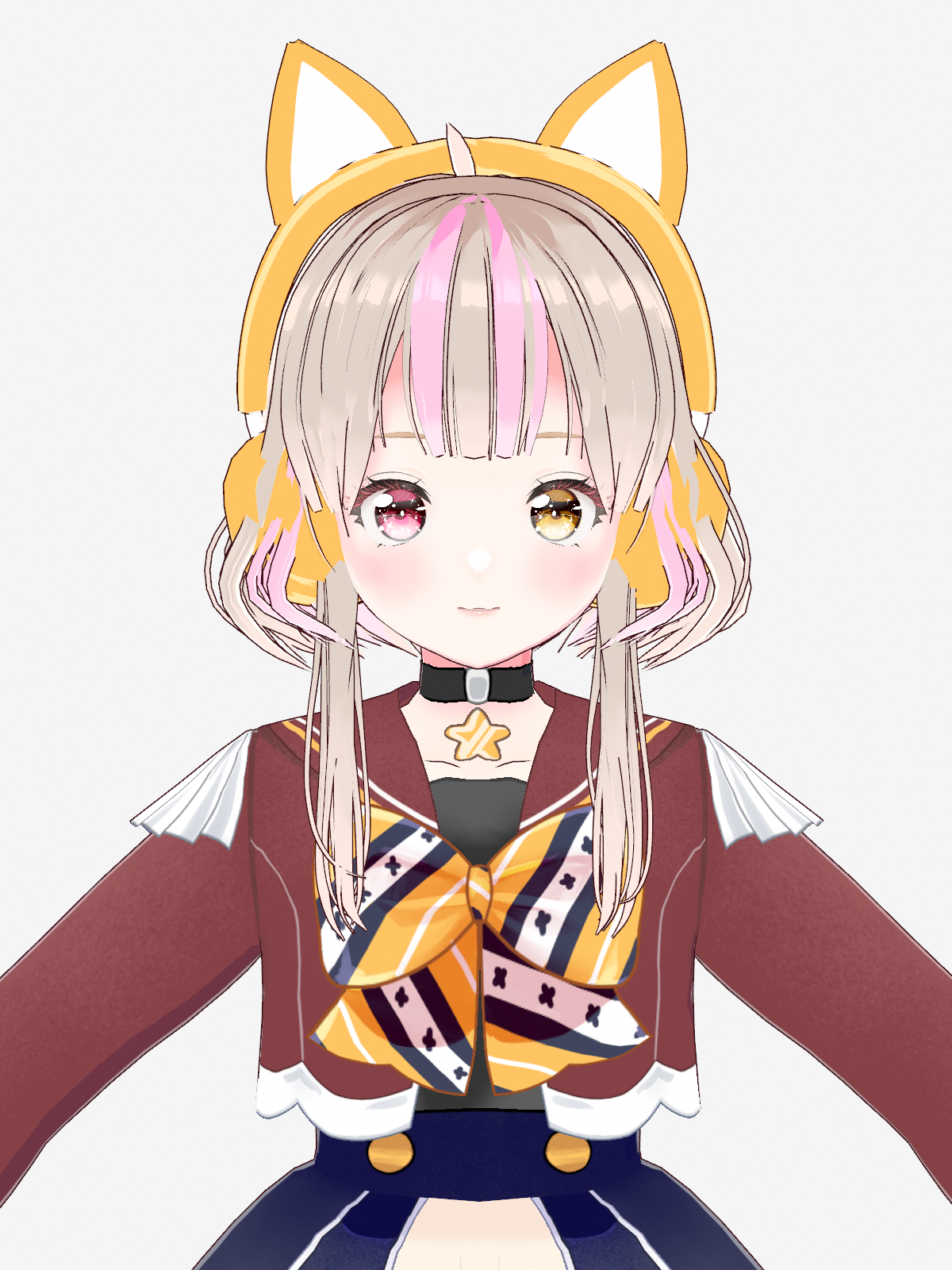
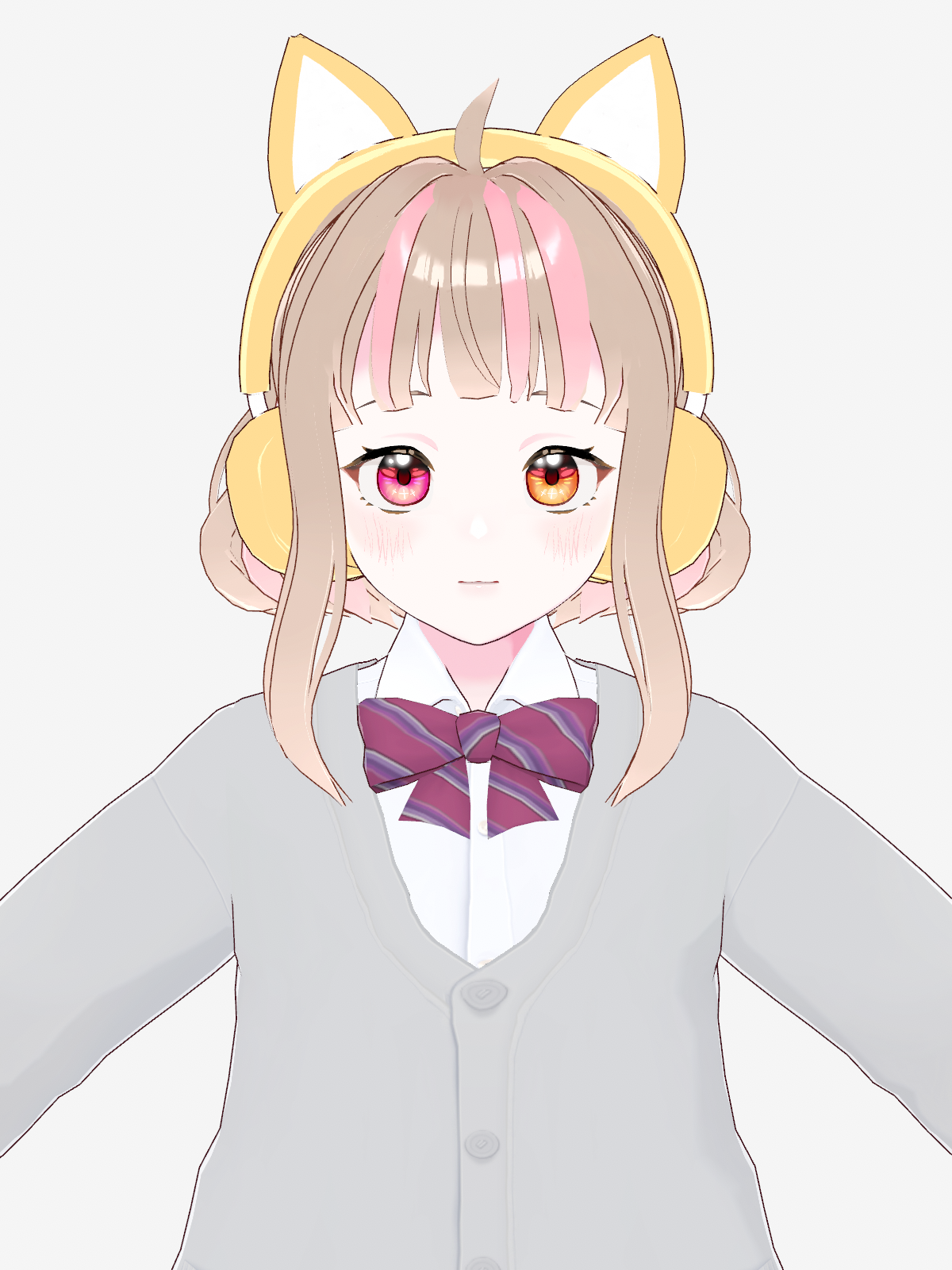
그래서 오늘 오후 내내 새 브이로이드 모델을 깎았습니다. 제 기존 모델과, 새로 사용할 모델은 이런 정도의 차이가 있어요.
 |  |
|---|---|
| 기존 브이로이드 모델 | 새로운 브이로이드 모델 |
사실 이미 의상 디자인도 다 끝내 놓았는데, 아직 의상을 제작하지는 않아서 기본 프리셋 의상으로 첨부해 두겠습니다. 기존 모델이 3D라는 느낌이 많이 든다면, 새 모델은 그걸 좀 보완해 조금 더 2D 그림에 가까운 것을 볼 수 있습니다.
이번에 새로운 모델을 만들면서 중점을 두고 작업한 부분은 다음과 같습니다.
- 헤드폰과 머리카락이 겹치지 않도록 조정했습니다.
- 옆머리가 이전처럼 헤드폰 뒤에서 나오는 것이 아니라 앞머리와 함께 내려오는 자연스러운 형태가 되도록 수정했습니다.
- 이목구비가 좀더 뚜렷하게 보이도록 했습니다.
- 머리카락 텍스처, 특히 자연스러운 머리카락 하이라이트를 넣고자 했습니다.
여기서 첫번째, 헤드폰과 머리카락이 겹치지 않도록 조정하는 일을 제외하고는 모두 일반적인 상황에서 유용한 꿀팁을 제공할 만한 주제라고 생각합니다. 그래서 하나씩 짚어보고자 합니다.
0. 만들기 전에...
일단 고퀄리티의 원화를 확실히 먼저 잡아두는 것을 추천드려요. 3D 작업을 할 때 그림체를 확인하고 각종 텍스처들을 일관적이고 잘 어울리게 제작하는 데 용이합니다. 물론 저는 그런 거 없었습니다. 기존 그림체가 버츄얼 모델을 제작하는 데 어울리는 그림체가 아니었어요.
저는 아이패드의 VRoid Studio를 사용하며, 의상제작을 제외하고는 모두 브이로이드 스튜디오 자체에서 만들고 있습니다.
프리셋은 절대 사용하지 마시고, 모든 파츠와 모든 헤어/의상을 새로 만든다는 느낌으로 접근하셔야 브이로이드 티가 덜 나는 모델이 완성됩니다.
1. 좀더 뚜렷한 이목구비
3D 프리셋보다는 원화에서, 아니면 일반적인 2D 그림에서 어떤 식으로 눈을 표현하는지 알아보는 것이 꽤 도움이 됩니다. 저의 경우 알게 된 것은 눈동자의 가장자리를 짙은 색으로 마감하는 것이 이목구비를 뚜렷하게 만드는 데 도움이 되었다는 것입니다. 그리고 타원형 눈동자가 아니라 그림 작화와 같은 계란형 눈동자 같은 것도 생각해 보세요. 조금 더 2D 그림 느낌이 날 수 있습니다.
검정색에 가까운 색상으로 형태를 잡아주는 것이 좋다는 생각도 합니다. 눈동자의 가장자리, 눈동자의 윗부분, 아이라인 등이 있을 것 같아요. 속눈썹은 저는 아이라인의 보조도구로만 사용해서, 아이라인 뒷쪽의 색이 빠지는 부분에만 포인트를 주었습니다.
저는 3D 모델보다는 라투디 모델에서의 묘사를 더 많이 참고해야 한다고 생각합니다. 결국 요즘에는 라투디는 3D의 장점을, 3D모델은 라투디의 장점을 흡수하는 추세니까요.
2. 자연스러운 머리카락 구현
기본 머리카락 프리셋들은 추천드리지 않습니다. 분명 여러 레이어를 사용해서 퀄리티 높은 머리카락을 미리 제작해 두었다고 생각하지만, 그 영향으로 2D 그림과는 거리가 먼, 3D같은 표현만이 되어 있을 뿐입니다. 아까 말씀드렸던 원화를 바탕으로 만들어나가야 자연스러운 헤어가 나옵니다.
머리카락은 같은 레이어에서 작업하면 같은 덩어리처럼 보이게 됩니다. 복잡한 것보다 단순하면서도 한번에 볼륨감 있는 머리카락을 구현하는 것이, 나중에 아웃라인을 켰을 때 좀더 그림처럼 보입니다.
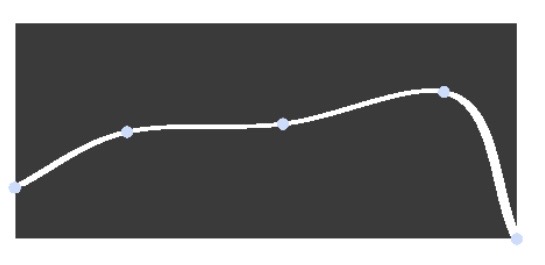
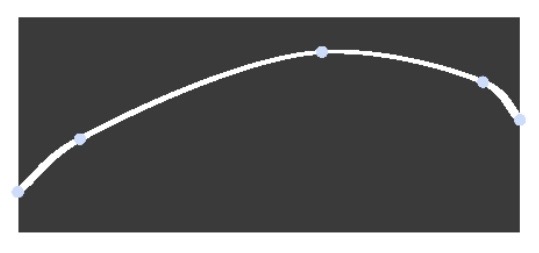
저같은 경우, 일단 브러시 툴로 그어둔 다음에 모양과 두께를 만지는 것을 좋아합니다. 모양으로는 기본적으로 플러피와 스트레이트 두 개의 프리셋이 있는데, 둘다 그렇게 예쁘지 않으니 꼭 따로 만져주세요. 제가 주로 사용하는 모양은 이런 느낌입니다.
 |  |
|---|---|
| 플러피에 해당하는 풍성한 머리 | 스트레이트에 해당하는 딱딱 머리 |
두께 역시 앞머리 등에선 최대한 줄여놓는 게 예쁜데, 사이드헤어처럼 볼륨감을 강조해야 하는 경우에는 늘려주는 게 좋습니다. 결국 경우에 따라 조정하는 것이 좋은데 이 기준은 결국 원화 (혹은 당신의 그림 실력으로 쌓아올려진 감각) 가 됩니다. 원화의 중요성....
머리카락 텍스처로서는 같은 텍스처를 반복해서 사용하는 것보다 그 위치에 맞는 고유 텍스처를 사용해 주는 게 도움이 됩니다. 저는 모든 텍스처를 따로 그리지는 않고 하이라이트가 있는 버전과 없는 버전 두 개의 텍스처만을 사용했는데 하이라이트의 위치와 너비 등을 텍스처의 Width, Highlights Position, Offset으로 조정할 수 있습니다. 앞머리에 하이라이트를 넣을 때 사용했는데, 앞머리 라는 텍스처 자체에 전체 하이라이트를 넣듯 크게 그려준 다음에 이 텍스처 파라미터를 조정해주면 된답니다.
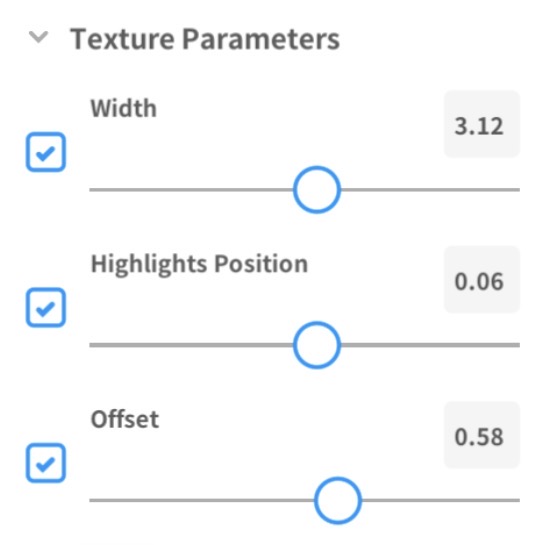
Width는 텍스처의 넓이를 조정할 때 사용합니다. 얇은 머리카락과 두꺼운 머리카락에서 자동으로 할당해 주는 텍스처의 넓이가 다르기 때문에 조정이 필요합니다.
Highlights Position은 머리카락 텍스쳐의 세로 위치를 맞추는 데 사용합니다. 머리카락 별로 길이가 다르기 때문에 특히 머리카락 하이라이트의 위치도 달라지게 되는데, 이걸 맞춰줄 때 사용합니다.
Offset은 텍스처의 가로 넓이 중 어떤 부분을 사용할지 결정하는 파라미터입니다. Highlights Position 이 세로라면, 이쪽은 가로 버전이에요.
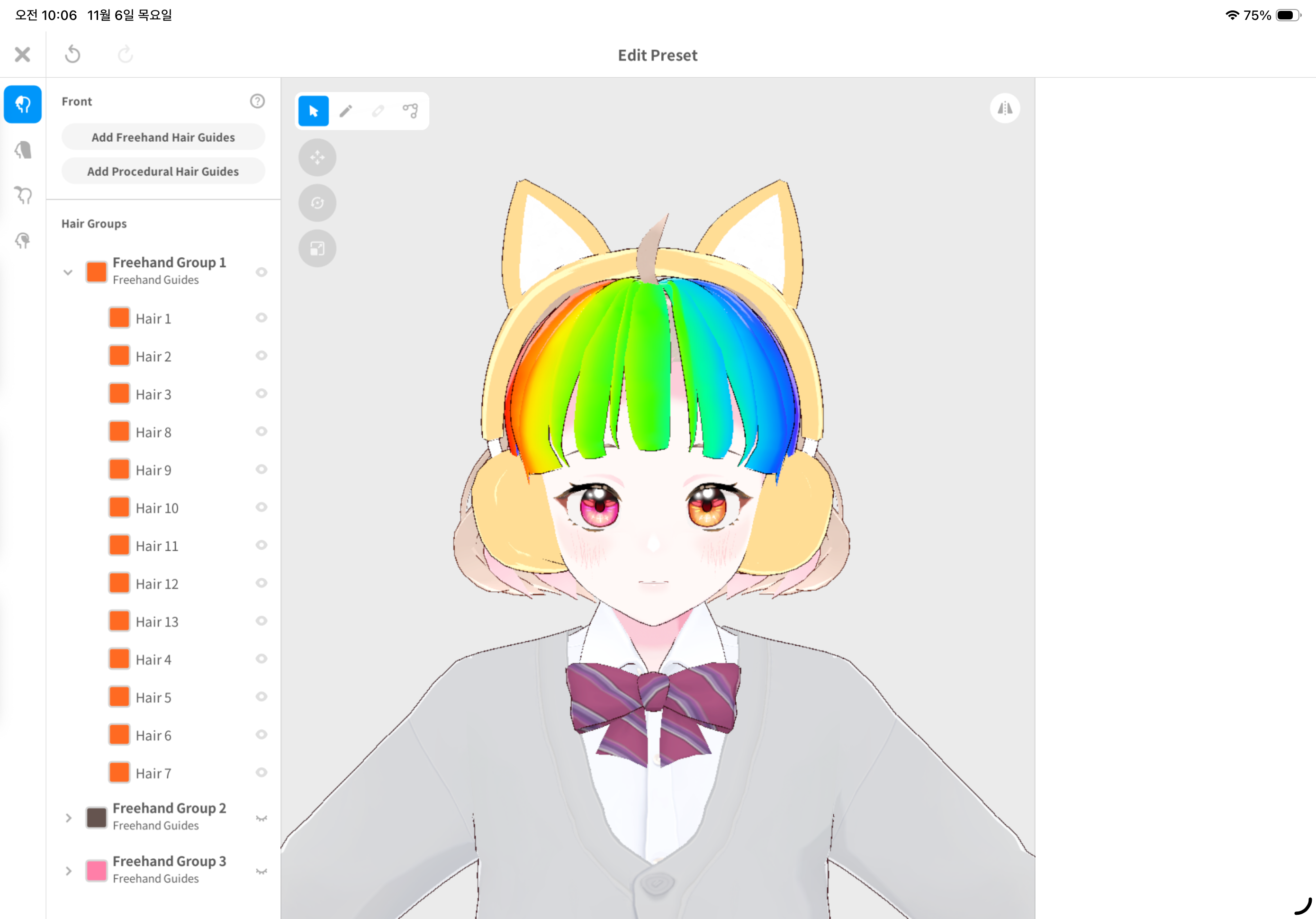 | 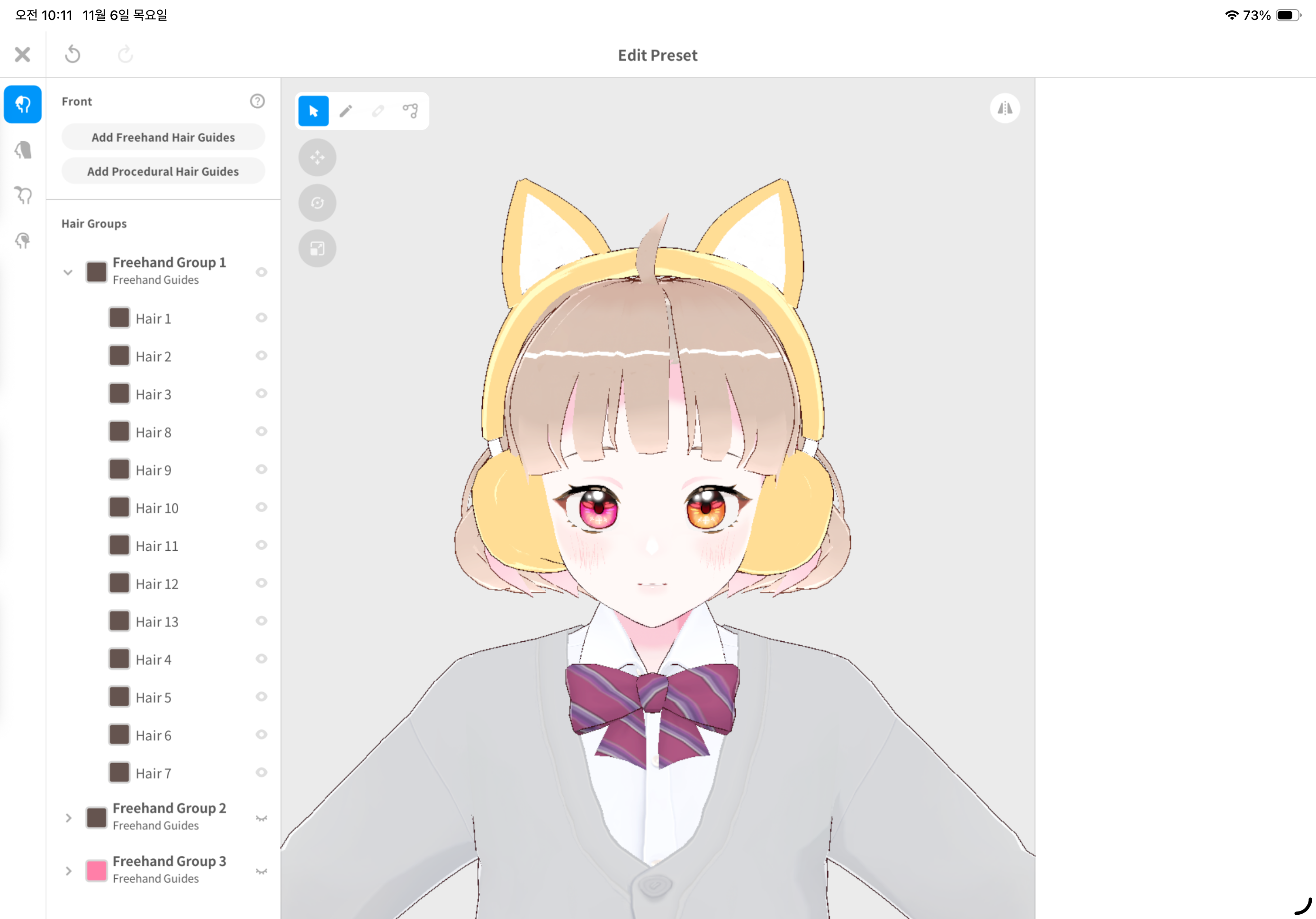 |
|---|---|
| 텍스처 가로로 맞추기 | 텍스처 세로로 맞추기 |
먼저 왼쪽 이미지처럼 무지개 텍스처를 이용해서 텍스처의 가로부분을 맞춰줍니다. 주로 Offset을 조정하게 되겠죠.
그리고 오른쪽 이미지는 텍스처 위에 가로줄을 하나 그은 다음 하이라이트의 위치를 맞춰준 이미지입니다. 주로 Highlights Position을 조정하게 됩니다.
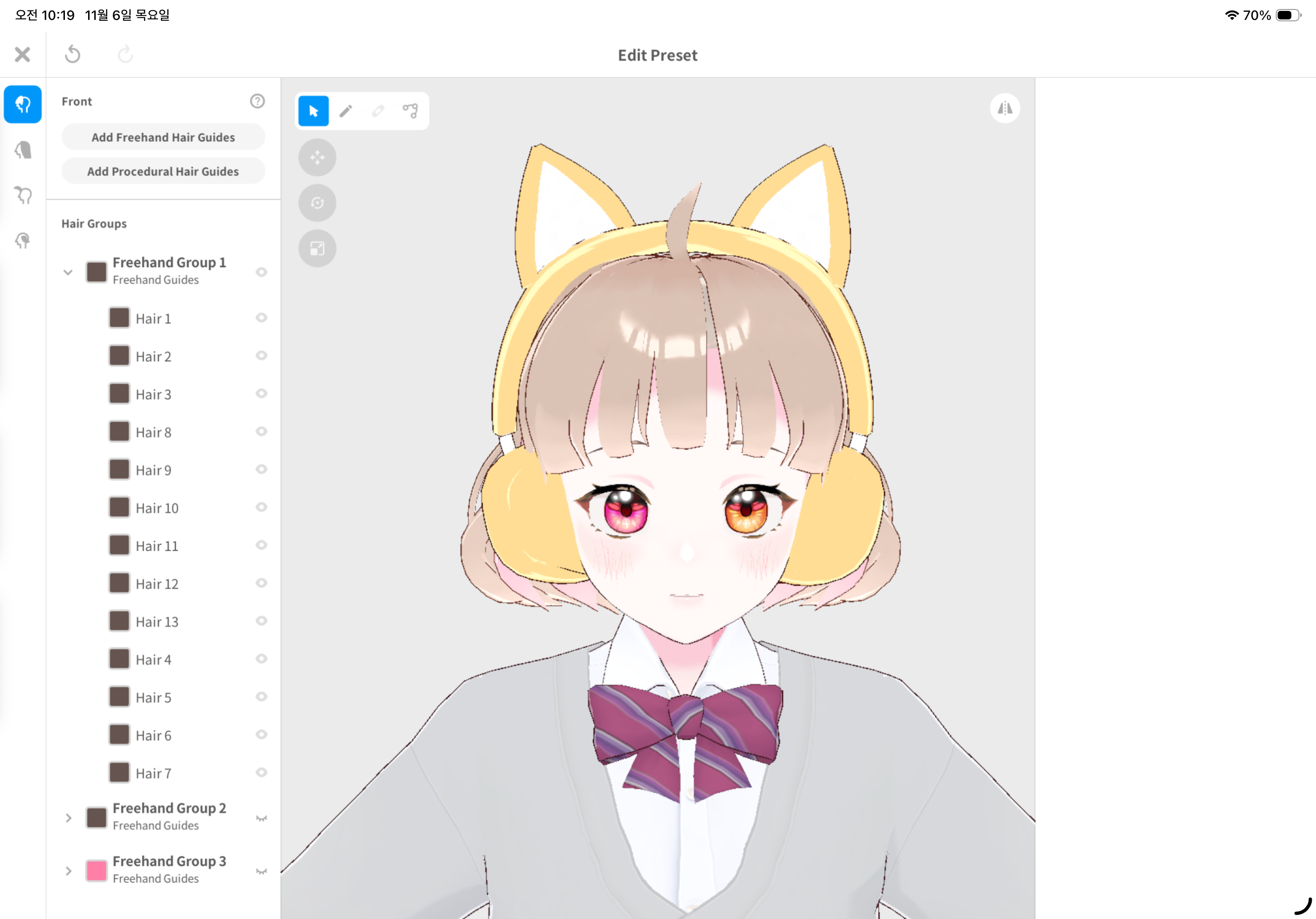 |  |
|---|---|
| 안쪽 앞머리 | 앞머리 전체 |
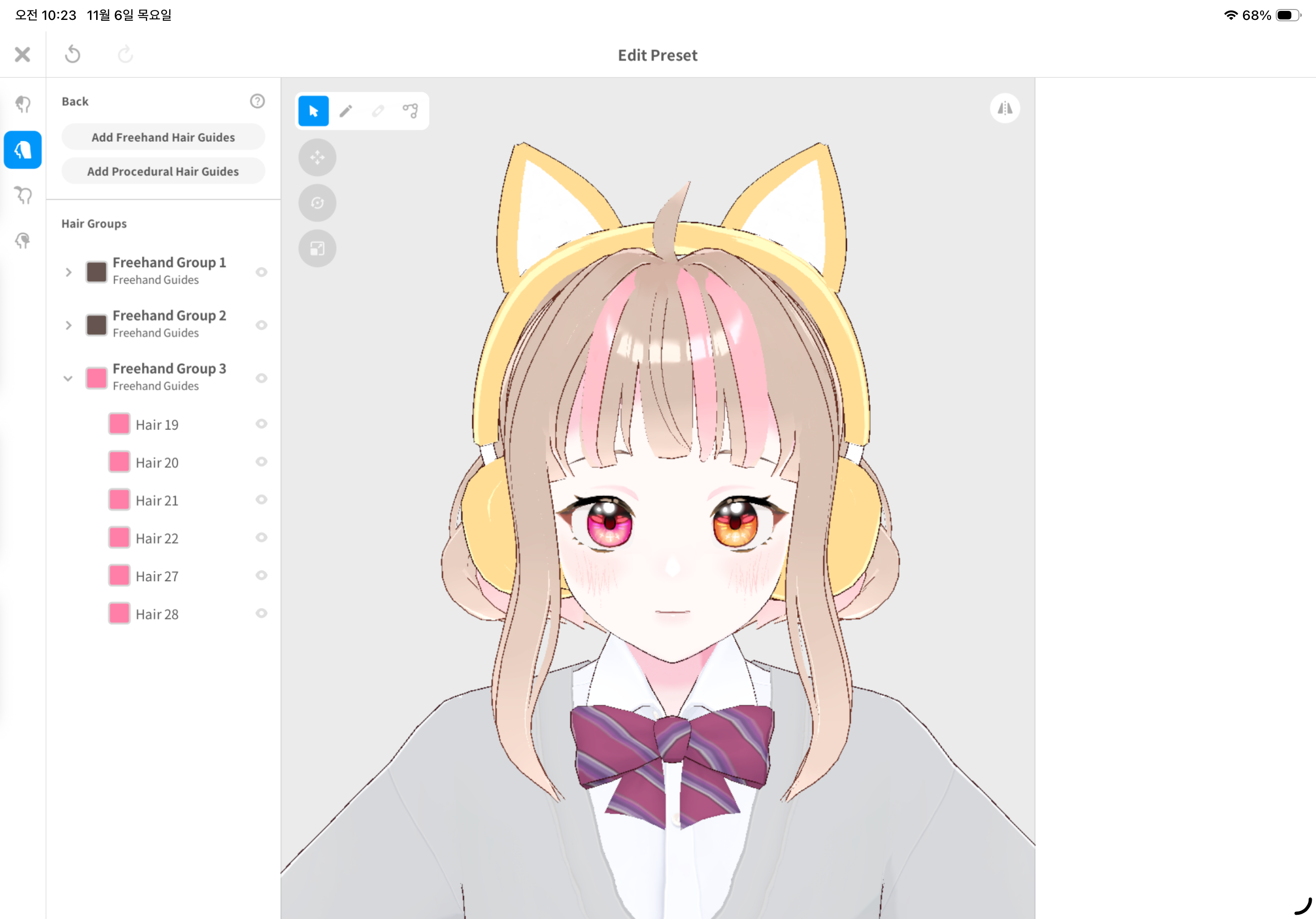
그런 다음 본격적인 앞머리 하이라이트를 넣어준다면 이런 그림이 나옵니다. 물론, 위에서처럼 이전 단계에서 Offset과 Highlights Position을 조정했다고 처음부터 예쁘게 나와쥐는 않습니다. 그러므로 세밀하게 좀더 만져주어야 할겁니다.
텍스처를 만지는 김에 아웃라인 색상도 만져주세요. 짙은 머리카락을 사용하는 것이 아니라면 검정색은 너무 부자연스럽고 3D 티가 납니다. 아웃라인은 나중에 Look 에서 두께를 조정할 수 있습니다.