Warudo에서 베이스를 들어보고 싶었습니다
블렌더를 보조도구로 활용하여 Warudo에서 간단한 악기를 들어봅니다.
2025-10-25
치지직에서 베이스 들고 방송하는 연이나입니다. 벨로그는 처음인데요. 개발자용 블로그라고 알고 있는데 3D 쪽도 사용해도 될지 모르겠지만- 마크다운 에디터가 너무 취향이라 사용하게 되었습니다.
저는 항상 블렌더로 베이스를 들었고 앞으로도 당분간은 그럴 예정에 있으나... 며칠전 지인분이 와루도를 쓰시는걸 보고 움직임이 너무 예뻐서 저도 써 보고 싶다고 생각하게 되었습니다. 하지만 저는 베이스를 들고 방송하는 버튜버.... 베이스를 들지 못하는 프로그램 활용은 없습니다...!
그렇게 며칠을 끙끙 앓으며 싸우다가 결국 어느정도 이치에 도달하게 되었습니다. 먼저 말씀드리자면 이것이 정답은 아닙니다.
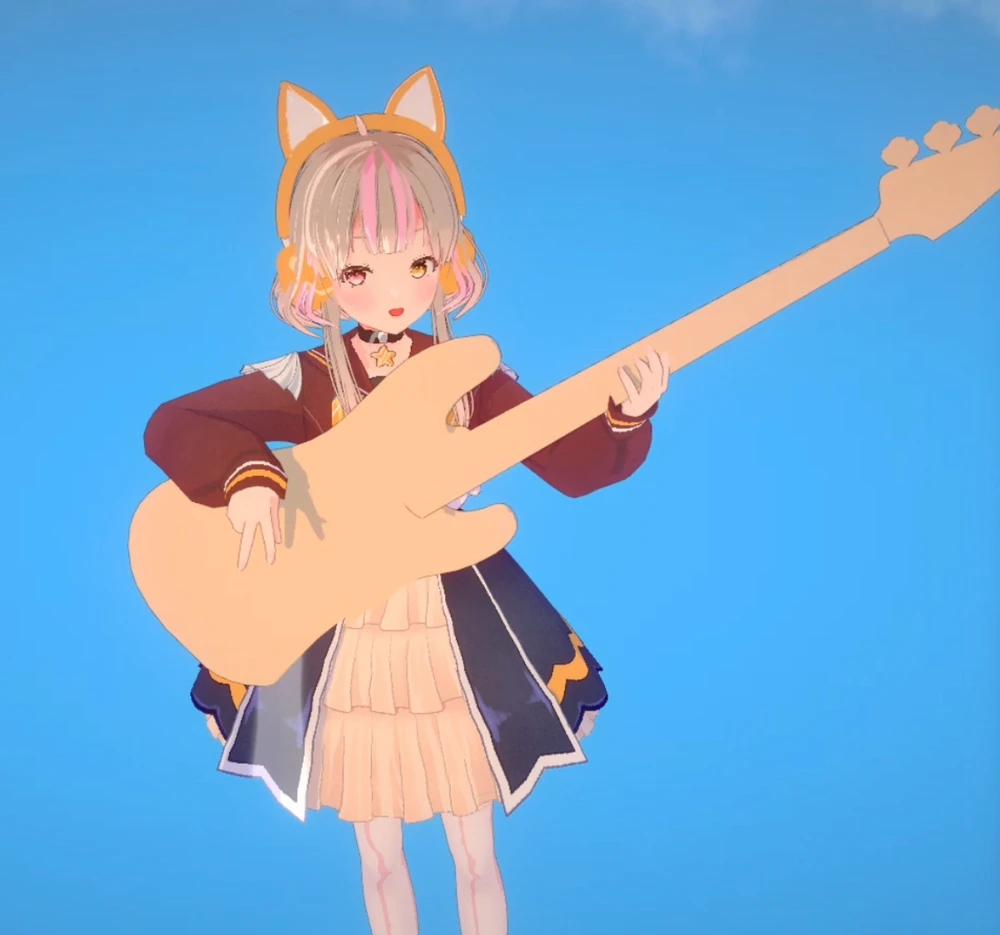
일단 결과물부터 보여드릴게요. 제가 립모션을 쓰지 않아 손 움직임이 매우 부자연스럽고 끊기는 경우가 많습니다. 그래서 당장은 와루도로 방송을 하진 않을 것 같아요.
결론부터 말하자면 양손으로 제어를 할 필요가 있는 아이템(기타나 베이스나 기타 등등...)의 경우에는 Props로 보지 말고, Character로 만들어서 불러오는 게 맞는 듯합니다. 특히 IK는 Props에는 붙일 수 없는 것 같던데, 그렇다고 캐릭터에게 IK를 붙이는 쪽으로 설정하면 Props가 손발을 따라오는 게 아니고 손발이 Props를 따라가게 됩니다. 그야 역운동학이니까요.
그래서 저희는, 어딘가에서 구하거나 만든 악기 파일을 우선 vrm으로 만들어주어야 합니다.
악기를 캐릭터 파일(.vrm)으로 만들기
블렌더에 VRM 애드온이 깔려있어야 합니다!
붙이고 싶은 기타나 베이스 등을 갖고오세요. 저는 베이스를 붙일거라 앞으로 그냥 베이스라고 하겠습니다. 파일 형식은 블렌더에서 열리기만 하면 어떤 확장자든 상관 없습니다! 저는 캐드로 악기를 만드는 편이라 보통 .STL 파일을 불러와서 텍스쳐를 붙이는데요, 텍스쳐까지 붙은 상태로 준비되어 있어야 합니다. 이번에 저는 테스트라 텍스쳐를 붙이지 않은 모델을 가져왔어요.
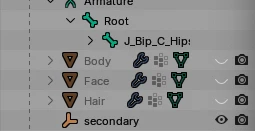
여기에 자신의 캐릭터의 vrm 파일을 불러와서, Body, Face, Hair 등의 메쉬들을 전부 안 보이게끔 눈을 감깁니다. 그러면 뼈만 남게 되는데요, 이게 Armature라는 이름일 겁니다.
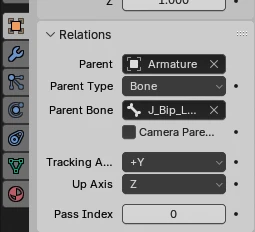
베이스 메쉬로 가셔서 Object Parameters에서 Relations에 Parent를 Armature(방금 불러온 vrm 파일의 본)로 지정하고 Parent Bone은 J_Bip_L_LowerLeg로 지정합니다.
그렇습니다. 저희는 왼쪽 발을 사용할 예정입니다. 사유는 spine이 아니면서 spine과의 거리가 가장 짧은 걸로 보여서요. 사실 손으로 해도 무방하지 않을까 싶어요.
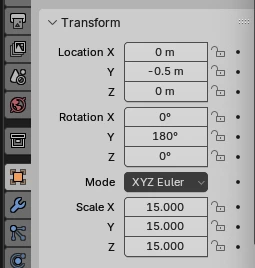
원하는 위치, 크기, 각도가 나오게끔 맨 위의 Transform에서 Location, Rotation, Scale값을 만집니다. 아마 파일에 따라 다를거지만 저는 이렇게 되었습니다.

이제 전체 선택 하시고 .vrm으로 export 하시면 됩니다. 여기까지 블렌더의 역할은 끝~
유니티에서는 정확히 어떻게 하는지는 모르겠으나, 그냥 Lower Leg 본에 악기를 잘 붙여주세요. 악기가 잘 붙었으면 그대로 내보내면 됩니다.
Warudo에서 불러오고 앵커 세팅하기
와루도에서 캐릭터 파일 불러오는 건 일반 캐릭터 불러올 때와 똑같이 하시면 됩니다. 베이스 vrm 파일을 캐릭터(!) 폴더에 집어넣은 다음에 캐릭터를 하나 더 만드셔서 해당 vrm 파일을 지정해주세요. 캐릭터 이름을 악기 이름으로 바꿔줍니다. 악기가 여러개일 경우 구분이 되면 참 좋겠지요.
저희는 앵커 총 3개를 만들어줄 겁니다.
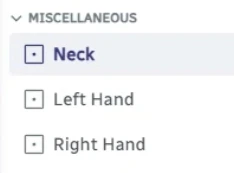
여기서 Neck은 사람 목이 아니라 베이스의 넥이라는 점에 유의해주세요. 헷갈리시면 이름을 베이스 넥이라고 바꾸시는 게 좋을 것 같습니다. 나머지는 사람의 양손이 맞습니다.
넥의 경우

왼손의 경우

오른손의 경우
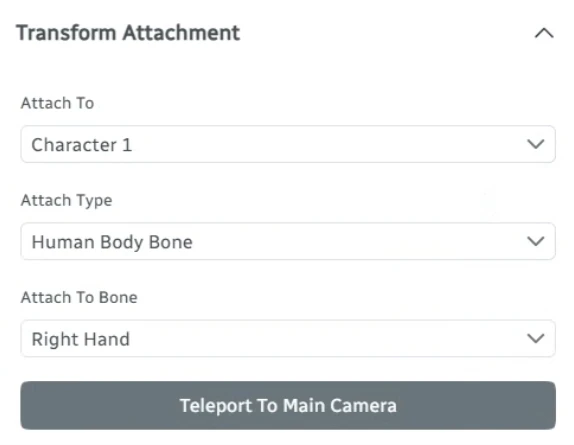
아 참고로 좌우반전된 악기를 들고 싶지 않다면, Mediapipe이든 Leapmotion이든, 트래킹 쪽 가셔서 미러모드를 풀어주셔야 합니다.
Warudo에서 IK 지정하기
그다음에, 이제 본격적으로 베이스에 IK를 지정할 겁니다. 악기가 캐릭터로 잘 불러와졌는지 확인해 주세요. Props가 아니라 캐릭터여야 합니다. 저희는 Spine이랑 Left Foot 두 개를 사용할 예정이구요. 둘 중에서는 Left Foot을 먼저 지정하도록 하겠습니다. 이쪽이 좀더 웨이트가 크게 걸리기 때문입니다.
Left Foot의 경우
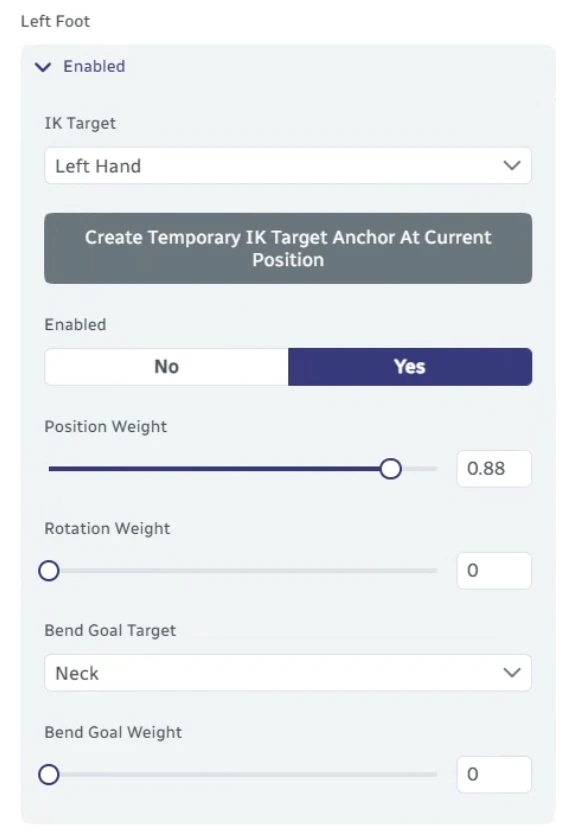
IK 타깃은 왼손. Goal 타깃은 (베이스) 넥으로 지정해주세요. 나머지 웨이트들은 저만의 설정일 수도 있으므로, 참조하셔서 괜찮은 값으로 지정해주세요. 여기서 저희는 프렛 이동이라는 걸 해야하기 때문에 포지션 웨이트를 1로 지정하시면 안 됩니다. 1은 아니고 1에 가까운 적당한 높은값이 좋습니다.
아마 이렇게 하면 악기 각도가 이상하게 나오거나, 심하게 흔들릴 겁니다. 왜냐면 다리 전체를 만지고 있는 게 아니라, 종아리 쪽만 만지고 있어서 그래요. 기본좌표가 되는 악기의 중심으로부터 발끝(..) 그러니까 악기의 헤드 쪽이 가까울수록 사람으로 치면 쭈그려앉는 자세가 되면서 종아리가 튀어, 원하는 그 각도가 나오지 않는 겁니다. 저희는 그래서 악기의 기본좌표 자체를 변경해줄건데요.
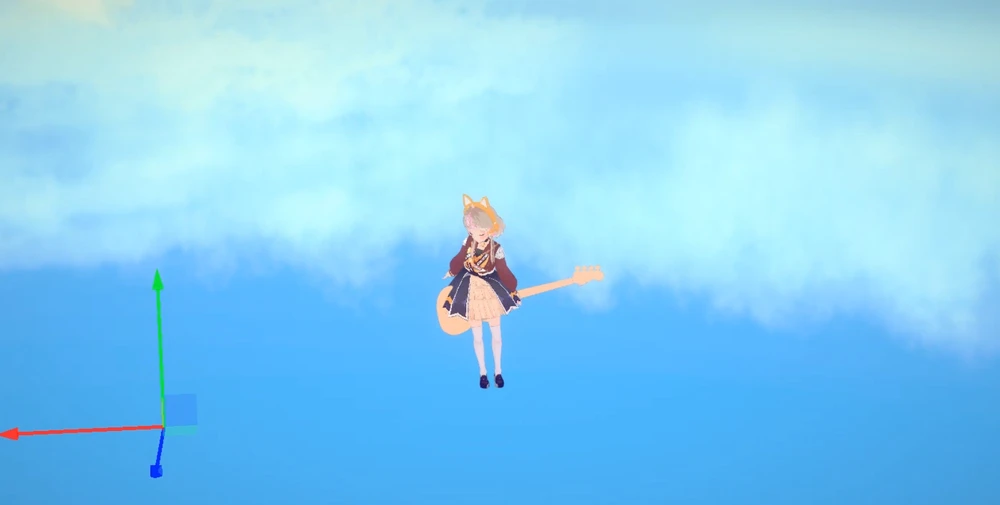
위 그림과 같이 헤드의 반대쪽, 그러니까 빨간색 방향으로 좌표를 쭈우욱 땡겨줍니다. 저는 거의 캐릭터 키의 두 배 정도는 땡겨주었네요. 이렇게 하면 다리가 완전히 펴져서, 제가 어디서 조작을 하든 원하는 각도로 표현됩니다. 이제 실제 악기를 잡으시고, 각도를 잘 보시고 파란색, 초록색 방향의 좌표도 조정해주시면 훨씬 자연스러워져요.
아마 이렇게 하고 나서도 뭔가 바디쪽이 덜렁거리는 느낌이 들 겁니다. 그걸 잡기 위해서 Spine IK를 만질 겁니다.
Spine의 경우
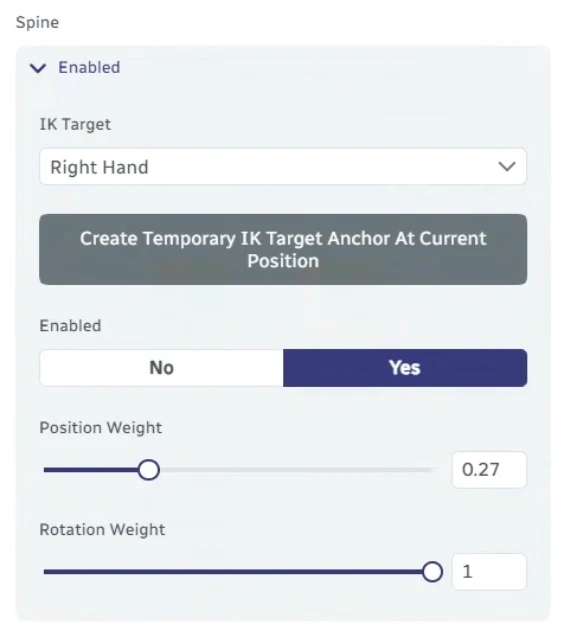
IK 타깃은 오른손으로 지정해주시고, 포지션은 0에서부터 올려보면서 자연스러운 움직임이 나올때까지 올려주세요. 덜렁거리는 걸 아예 없애는 게 목표가 아니라 어느 정도 자연스러운 각도를 찾는 것이 목표입니다!
앵커 좌표 조정하기
이렇게 한다고 해서 손에 악기가 완전히 붙는 건 아닐 겁니다. 악기 움직임에 맞추어 왼손/오른손 앵커의 위치를 조정해 주어야 해요.
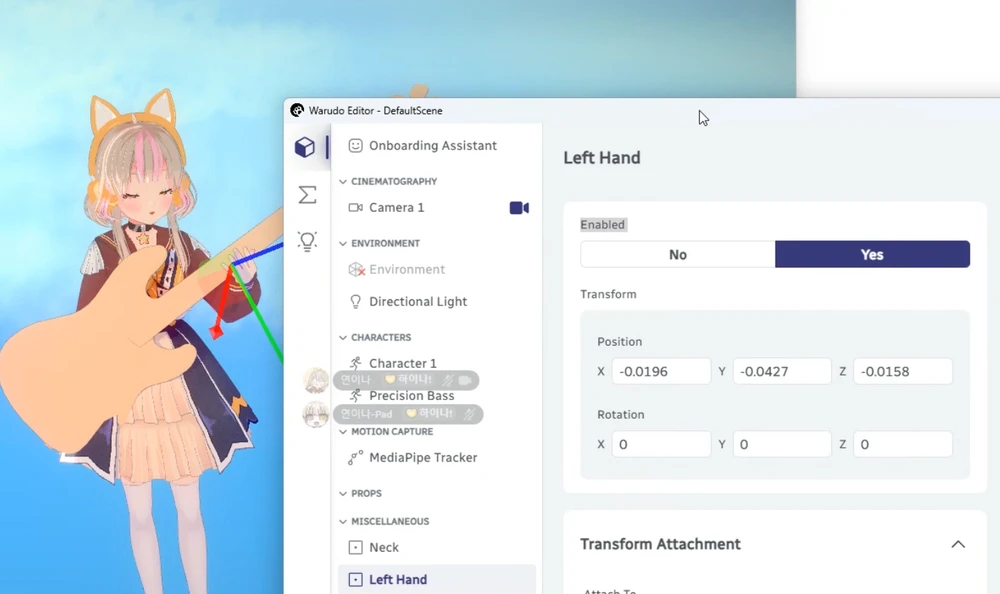
왼손, 오른손 둘다 조정해봅시다. 앵커들 중 베이스 넥은 조정할 필요 없습니다! 잘 조정해준다면 제가 맨 위에 먼저 보여드린 결과물처럼 나오게 됩니다.
와루도 기본 트래커가 오른손 트래킹을 너무 기괴하게 해주는데다 왼팔도 그렇게 마음에 들게 해주지 않습니다. 그래서 이 영상이 최선이군요. 영상에서 어색한 부분은 자세히 보시면 아시겠지만 캐릭터 자체의 움직임의 어색함이라서(...) 감안하고 봐주시면 감사하겠습니다.
그럼 저는 언젠가 이 셋팅과 함께 방송을 켜는 날이 오도록... 무언가를 기획해보면서 많이 공부해보도록 하겠습니다!